 Kodla
KodlaKodla › Anleitungen
QR-Code mit eigenem Logo erstellen
Ein Logo in der Mitte zeigt schon vor dem Scannen, von wem der Code stammt – auf der Speisekarte, dem Flyer oder der Verpackung. Kodla platziert das Logo, erhöht die Fehlerkorrektur, damit der Code lesbar bleibt, und prüft das Ergebnis vor dem Speichern mit einem Testscan.
Schritt für Schritt
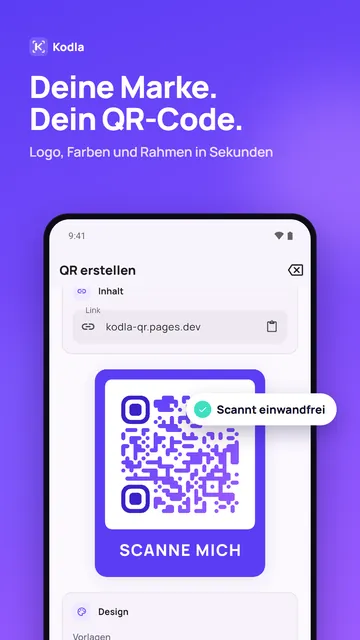
- Öffne in Kodla den Tab „Erstellen“, lass „QR-Code“ ausgewählt und wähle, was der Code öffnet: „Link“, „Kontakt“, „Social Media“ und mehr. Fülle den Bereich „Inhalt“ aus.
- Wähle im Bereich „Design“ unter „Vorlagen“ einen Stil oder stelle „Muster“, „Ecken“ und „Farbe“ selbst ein.
- Tippe neben „Logo“ auf „Logo hinzufügen“ und wähle das Bild aus deiner Galerie. Kodla setzt es in die Mitte und schaltet den Code auf die höchste Fehlerkorrekturstufe.
- Wähle bei Bedarf einen „Rahmen“: „Karte“ fügt unter dem Code die Beschriftung „SCANNE MICH“ hinzu. Ein eigener „Rahmentext“ und der Rahmen „Etikett“ sind Pro.
- Wähle unter „Export“ das Format: PNG für Messenger und soziale Netzwerke (kostenlos), SVG oder ein A4-PDF für den Druck (Pro).
- Tippe auf „Speichern“ (PNG landet in der Galerie) oder auf „Teilen“ (so werden SVG und PDF verschickt). Kodla prüft den Code zuerst mit einem Testscan; schlägt die Prüfung fehl, tippe auf „Automatisch beheben“ oder nimm ein einfacheres Logo.
Damit das Logo den Code nicht stört
- Nimm ein einfaches, quadratisches Logo: Ein Symbol oder Initialen lassen sich besser lesen als ein langer Schriftzug. Am saubersten wirkt ein PNG mit transparentem Hintergrund.
- Halte den Code dunkel auf hellem Grund. Viele Scanner können ein helles Muster auf dunklem Hintergrund nicht lesen.
- Bevor du eine ganze Auflage druckst, drucke ein Exemplar und scanne es mit zwei oder drei verschiedenen Handys.
- Das Logo ist eine Funktion von Kodla Pro. In der kostenlosen Version kannst du es in der Vorschau ausprobieren; beim Speichern bietet Kodla „PRO holen“ oder „Basisversion speichern“ ohne Logo an.
Weitere Anleitung
Kostenloser QR-Code-Generator
Erstelle ihn für Link, Text oder WLAN im Browser und lade ihn als PNG herunter. Kostenlos, ohne Installation.
QR-Code auf ein Foto einfügen: So geht's
Setze in etwa einer Minute einen QR-Code auf dein eigenes Bild: Foto wählen, Code verschieben und skalieren, weißes Feld entfernen, hochauflösend speichern.
WLAN-QR-Code erstellen: Gäste verbinden sich ohne Passwort
Erstelle einen QR-Code, mit dem sich Handys ohne Passworteingabe mit deinem WLAN verbinden. Zum Ausdrucken für Café, Büro oder Zuhause. Kostenlose Android-App.
QR-Code Visitenkarte: dein Kontakt mit einem Scan gespeichert
Erstelle einen QR-Code, der Name, Telefon, E-Mail und Firma direkt in den Kontakten speichert. Für Visitenkarte, Badge oder E-Mail-Signatur. Gratis für Android.
QR-Code für Instagram, WhatsApp und Telegram
Ein QR-Code, der dein Instagram-Profil, deinen WhatsApp-Chat oder Telegram-Kanal öffnet: Nutzernamen eingeben, Code gestalten, drucken. Kostenlose Android-App.
Barcode erstellen: EAN-13, Code 128 und mehr
Erstelle EAN-13, Code 128, UPC-A, Data Matrix und weitere Barcodes auf Android: Daten eingeben, Vorschau prüfen, PNG für Etiketten und Preisschilder speichern.