 Kodla
KodlaKodla › Инструкции
Как сделать QR-код с логотипом
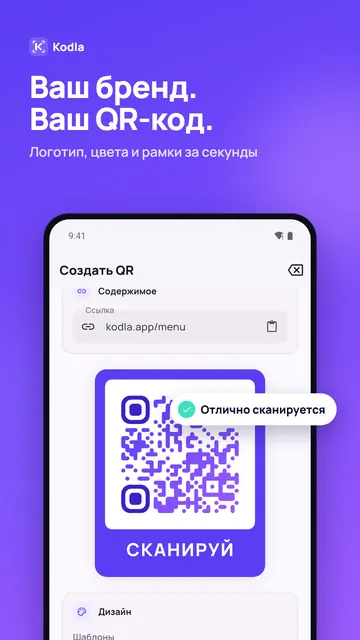
Логотип в центре сразу показывает, чей это код, — на меню, листовке или упаковке. Kodla ставит логотип, повышает уровень коррекции ошибок, чтобы код читался, и проверяет результат сканированием перед сохранением.
По шагам
- Откройте Kodla на вкладке «Создать», оставьте режим «QR-код» и выберите, что откроет код: «Ссылка», «Контакт», «Соцсети» и другое. Заполните карточку «Содержимое».
- В разделе «Дизайн» выберите вид в «Шаблонах» или настройте «Узор», «Углы» и «Цвет» сами.
- В строке «Логотип» нажмите «Добавить лого» и выберите изображение из галереи. Kodla поставит его в центр и включит максимальный уровень коррекции ошибок.
- При желании выберите «Рамку»: «Карточка» добавит под кодом подпись «СКАНИРУЙ». Свой «Текст рамки» и рамка «Ярлык» доступны в Pro.
- В разделе «Экспорт» выберите формат: PNG для мессенджеров и соцсетей (бесплатно), SVG или PDF A4 для печати (Pro).
- Нажмите «Сохранить» (PNG попадёт в галерею) или «Поделиться» (так отправляются SVG и PDF). Сначала Kodla проверяет код сканированием; если проверка не прошла, нажмите «Исправить автоматически» или возьмите логотип попроще.
Чтобы логотип не мешал сканированию
- Берите простой квадратный логотип: значок или инициалы читаются лучше длинной надписи. Аккуратнее всего выглядит PNG с прозрачным фоном.
- Код должен быть тёмным на светлом фоне. Светлый узор на тёмном фоне многие сканеры не читают.
- Перед печатью тиража распечатайте один экземпляр и отсканируйте его двумя-тремя разными телефонами.
- Логотип — функция Kodla Pro. В бесплатной версии его можно примерить в предпросмотре, а при сохранении Kodla предложит «Получить PRO» или «Сохранить базовую» — без логотипа.
Ещё инструкция
Как поставить QR-код на фото
Разместите QR-код на своём снимке примерно за минуту: выберите фото, передвиньте и измените размер кода, уберите белую подложку и сохраните в высоком качестве.
QR-код для Wi-Fi: гости подключаются без ввода пароля
Создайте QR-код, по которому телефоны подключаются к Wi-Fi без ввода пароля. Распечатайте для кафе, офиса или дома. Бесплатное приложение для Android.
QR-визитка: ваш контакт сохраняется одним сканом
Создайте QR-код, который сохраняет ваше имя, телефон, email и компанию прямо в контакты. Для визитки, бейджа или подписи письма. Бесплатно для Android.
QR-код для Instagram, Telegram и WhatsApp
Создайте QR-код, который открывает ваш Instagram, Telegram-канал или чат WhatsApp. Введите имя пользователя, оформите код и распечатайте. Бесплатно для Android.
Генератор штрих-кодов: EAN-13, Code 128 и другие
Создавайте штрих-коды EAN-13, Code 128, UPC-A, Data Matrix и другие на Android. Введите данные, проверьте предпросмотр и сохраните PNG для этикеток и ценников.