 Kodla
KodlaKodla › Guides
Comment créer un QR code avec votre logo
Un logo au centre montre à qui appartient le code avant même le scan, sur un menu, un flyer ou un emballage. Kodla place le logo, augmente la correction d'erreurs pour que le code reste lisible et teste le résultat par un scan avant l'enregistrement.
Étape par étape
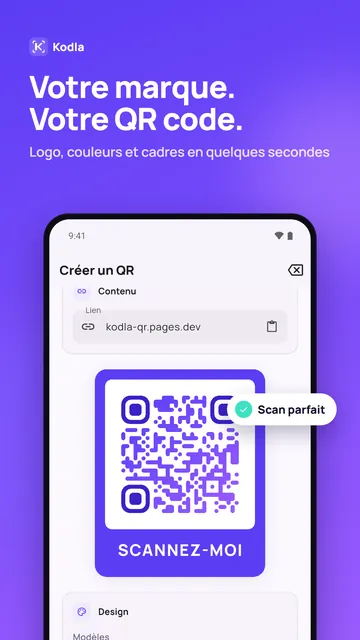
- Ouvrez Kodla sur l'onglet « Créer », laissez « Code QR » sélectionné et choisissez ce que le code ouvre : « Lien », « Contact », « Réseaux sociaux » et plus encore. Remplissez le bloc « Contenu ».
- Dans la section « Design », choisissez un style dans « Modèles », ou réglez vous-même les options « Motif », « Coins » et « Couleur ».
- À côté de « Logo », touchez « Ajouter un logo » et choisissez l'image dans votre galerie. Kodla la place au centre et passe le code au niveau de correction d'erreurs le plus élevé.
- Si vous le souhaitez, choisissez un cadre dans « Cadre » : « Carte » ajoute la mention « SCANNEZ-MOI » sous le code. Votre propre « Texte du cadre » et le cadre « Étiquette » sont réservés à Pro.
- Dans « Export », choisissez le format : PNG pour les messageries et les réseaux sociaux (gratuit), SVG ou PDF A4 pour l'impression (Pro).
- Touchez « Enregistrer » (le PNG va dans la galerie) ou « Partager » (c'est ainsi que s'envoient le SVG et le PDF). Kodla teste d'abord le code par un scan ; si la vérification échoue, touchez « Corriger automatiquement » ou essayez un logo plus simple.
Pour que le logo ne gêne pas le scan
- Choisissez un logo simple et carré : une icône ou des initiales se lisent mieux qu'un long logotype. Un PNG à fond transparent donne le rendu le plus net.
- Gardez le code foncé sur un fond clair. Beaucoup de lecteurs ne savent pas lire un motif clair sur fond sombre.
- Avant d'imprimer une série, imprimez un exemplaire et scannez-le avec deux ou trois téléphones différents.
- Le logo est une fonction de Kodla Pro. En version gratuite, vous pouvez l'essayer dans l'aperçu ; à l'enregistrement, Kodla propose « Obtenir PRO » ou « Enregistrer la version de base », sans le logo.
Un autre guide
Générateur de QR code gratuit
Créez-le pour un lien, un texte ou votre Wi-Fi dans le navigateur et téléchargez-le en PNG. Gratuit, rien à installer.
Comment mettre un QR code sur une photo
Placez un QR code sur votre photo en une minute environ : choisissez l'image, déplacez et redimensionnez le code, retirez le carré blanc, enregistrez.
QR code Wi-Fi : vos invités se connectent sans taper le mot de passe
Créez un QR code qui connecte les téléphones à votre Wi-Fi sans saisir le mot de passe. À imprimer pour un café, un bureau ou la maison. Appli Android gratuite.
Carte de visite QR code : votre contact enregistré en un scan
Un QR code qui enregistre votre nom, téléphone, e-mail et entreprise dans les contacts. Pour carte de visite, badge ou signature e-mail. Appli Android gratuite.
QR code Instagram, WhatsApp et Telegram
Créez un QR code qui ouvre votre profil Instagram, votre chaîne Telegram ou une discussion WhatsApp. Saisissez un nom d'utilisateur, personnalisez, imprimez.
Générateur de code-barres : EAN-13, Code 128 et plus
Créez des codes-barres EAN-13, Code 128, UPC-A, Data Matrix et autres sur Android. Saisissez les données, vérifiez l'aperçu, enregistrez un PNG pour étiquettes.