 Kodla
KodlaKodla › Guias
Como fazer QR Code com o seu logo
Um logo no meio mostra de quem é o código antes mesmo da leitura — no cardápio, no folheto ou na embalagem. O Kodla posiciona o logo, aumenta a correção de erros para o código continuar legível e testa a leitura do resultado antes de salvar.
Passo a passo
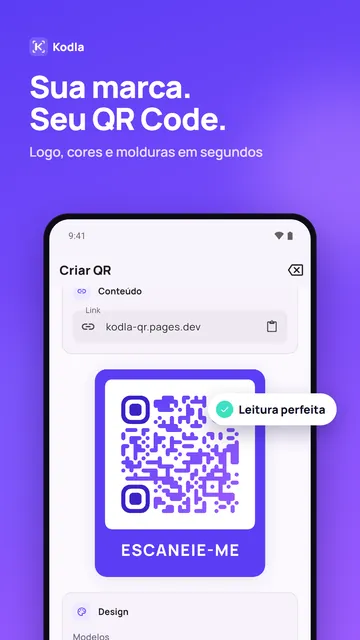
- Abra o Kodla na aba “Criar”, mantenha “Código QR” selecionado e escolha o que o código abre: “Link”, “Contato”, “Redes” e outros. Preencha a seção “Conteúdo”.
- Na seção “Design”, escolha um visual em “Modelos” ou ajuste você mesmo “Padrão”, “Cantos” e “Cor”.
- Ao lado de “Logo”, toque em “Adicionar logo” e escolha a imagem na galeria. O Kodla coloca o logo no centro e muda o código para o nível máximo de correção de erros.
- Se quiser, escolha uma opção em “Moldura”: “Cartão” adiciona a legenda “ESCANEIE-ME” abaixo do código. A moldura “Etiqueta” e o seu próprio “Texto da moldura” são Pro.
- Em “Exportar”, escolha o formato: PNG para apps de mensagem e redes sociais (grátis), SVG ou PDF A4 para impressão (Pro).
- Toque em “Salvar imagem” (o PNG vai para a galeria) ou em “Compartilhar” (é assim que se enviam SVG e PDF). Antes, o Kodla testa a leitura do código; se o teste falhar, toque em “Corrigir automaticamente” ou use um logo mais simples.
Para o logo não atrapalhar a leitura
- Use um logo simples e quadrado: um ícone ou as iniciais são lidos melhor do que um nome comprido. Um PNG com fundo transparente fica mais limpo.
- Mantenha o código escuro sobre fundo claro. Muitos leitores não conseguem ler um padrão claro sobre fundo escuro.
- Antes de imprimir uma tiragem, imprima uma cópia e escaneie com dois ou três celulares diferentes.
- O logo é um recurso do Kodla Pro. Na versão gratuita, você pode testá-lo na prévia; ao salvar, o Kodla oferece “Obter PRO” ou “Salvar versão básica”, sem o logo.
Outro guia
Gerador de QR code grátis
Crie um para link, texto ou Wi-Fi no navegador e baixe em PNG. Grátis, sem instalar nada.
Como colocar QR Code na foto
Coloque um QR Code na sua foto em cerca de um minuto: escolha a imagem, mova e redimensione o código, tire o fundo branco e salve em alta resolução.
QR Code do Wi-Fi: convidados entram sem digitar a senha
Crie um QR Code que conecta o celular ao seu Wi-Fi sem digitar a senha. Imprima para o café, o escritório ou a sua casa. App grátis para Android.
Cartão de visita com QR Code: seu contato salvo em uma leitura
Crie um QR Code que salva seu nome, telefone, e-mail e empresa direto nos contatos. Para cartão de visita, crachá ou assinatura de e-mail. Grátis no Android.
QR Code para Instagram, WhatsApp e Telegram
Crie um QR Code que abre seu perfil do Instagram, canal do Telegram ou conversa no WhatsApp. Digite o usuário, personalize e imprima. Grátis no Android.
Gerador de código de barras: EAN-13, Code 128 e outros
Crie códigos de barras EAN-13, Code 128, UPC-A, Data Matrix e outros no Android. Digite os dados, confira a prévia e salve um PNG para etiquetas e preços.