 Kodla
KodlaKodla › Guías
Cómo crear un código QR con tu logo
Un logo en el centro dice de quién es el código antes de escanearlo, ya sea en un menú, un folleto o un envase. Kodla coloca el logo, aumenta la corrección de errores para que el código siga siendo legible y prueba el resultado escaneándolo antes de guardarlo.
Paso a paso
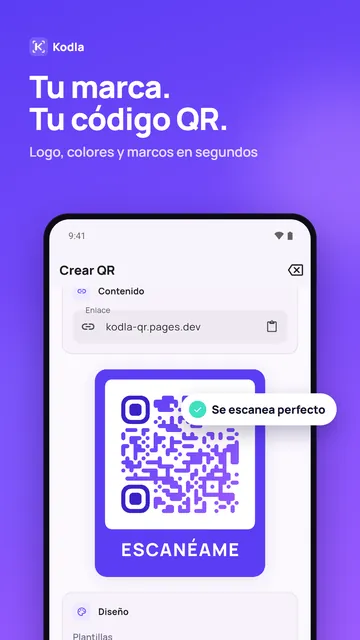
- Abre Kodla en la pestaña «Crear», deja seleccionado «Código QR» y elige qué abre el código: «Enlace», «Contacto», «Redes» y más. Completa la tarjeta «Contenido».
- En la sección «Diseño» elige un estilo en «Plantillas», o ajusta tú mismo «Patrón», «Esquinas» y «Color».
- Junto a «Logo» toca «Añadir logo» y elige la imagen de tu galería. Kodla la coloca en el centro y pasa el código al nivel más alto de corrección de errores.
- Si quieres, elige un «Marco»: «Tarjeta» añade el texto «ESCANÉAME» debajo del código. Tu propio «Texto del marco» y el marco «Etiqueta» son de Pro.
- En «Exportar» elige el formato: PNG para apps de mensajería y redes sociales (gratis), SVG o un PDF A4 para imprimir (Pro).
- Toca «Guardar imagen» (el PNG va a la galería) o «Compartir» (así se envían el SVG y el PDF). Kodla primero prueba el código escaneándolo; si la prueba falla, toca «Corregir automáticamente» o usa un logo más sencillo.
Para que el logo no estropee el código
- Usa un logo sencillo y cuadrado: un ícono o unas iniciales se leen mejor que un nombre largo. Un PNG con fondo transparente queda más limpio.
- Mantén el código oscuro sobre un fondo claro. Muchos escáneres no leen un patrón claro sobre un fondo oscuro.
- Antes de imprimir muchas copias, imprime una y escanéala con dos o tres teléfonos distintos.
- El logo es una función de Kodla Pro. En la versión gratis puedes probarlo en la vista previa; al guardar, Kodla te ofrece «Obtener PRO» o «Guardar versión básica» sin el logo.
Otra guía
Generador de códigos QR gratis
Créalo para un enlace, un texto o tu Wi-Fi en el navegador y descárgalo en PNG. Gratis y sin instalar nada.
Cómo poner un código QR en una foto
Coloca un código QR sobre tu propia foto en un minuto: elige la imagen, mueve y ajusta el código, quita el recuadro blanco y guarda en alta resolución.
Código QR para Wi-Fi: tus invitados se conectan sin escribir la contraseña
Crea un código QR que conecta los teléfonos a tu Wi-Fi sin escribir la contraseña. Imprímelo para tu café, oficina o casa. App gratis para Android.
Tarjeta de presentación QR: tu contacto se guarda con un escaneo
Crea un QR que guarda tu nombre, teléfono, correo y empresa directo en los contactos. Para tarjetas, credenciales o tu firma de correo. Gratis para Android.
Código QR para Instagram, WhatsApp y Telegram
Crea un código QR que abre tu Instagram, tu chat de WhatsApp o tu canal de Telegram. Escribe tu usuario, dale estilo e imprímelo. App gratis para Android.
Generador de códigos de barras: EAN-13, Code 128 y más
Crea códigos de barras EAN-13, Code 128, UPC-A, Data Matrix y más en Android. Escribe los datos, mira la vista previa y guarda un PNG para etiquetas y precios.