 Kodla
KodlaKodla › Guides
Générateur de code-barres : EAN-13, Code 128 et plus
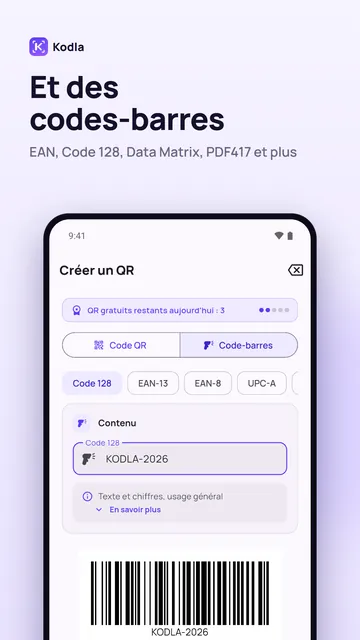
Kodla crée des codes-barres en plus des QR codes, pour les produits, les étiquettes de prix, l'entrepôt et l'inventaire. 10 types sont disponibles : Code 128, EAN-13, EAN-8, UPC-A, Data Matrix, PDF417, Aztec, Code 39, Code 93 et ITF.
Étape par étape
- Dans l'onglet « Créer », passez de « Code QR » à « Code-barres ».
- Choisissez le type dans la bande. L'EAN-13 sert aux produits vendus en magasin ; le Code 128 aux étiquettes, aux références (SKU) et à tout ce qui contient des lettres. Le bouton « En savoir plus » présente chaque type.
- Saisissez les données dans le bloc « Contenu ». Pour un EAN-13, 12 chiffres suffisent : Kodla ajoute lui-même le 13e, la clé de contrôle. Si vous saisissez les 13, le dernier doit être correct.
- Si le message « Données non valides pour ce type de code-barres » s'affiche, la longueur ou les caractères ne conviennent pas : par exemple, des lettres dans un EAN-13 ou un nombre impair de chiffres dans un ITF.
- Vérifiez l'aperçu et touchez « Enregistrer » pour mettre un PNG dans la galerie, ou « Partager » pour l'envoyer.
Avant d'imprimer
- Kodla dessine le code-barres mais n'attribue pas de numéros. Pour vendre en magasin, il vous faut un numéro EAN enregistré au nom de votre entreprise auprès de GS1 dans votre pays. Les premiers chiffres indiquent le pays (300–379 = France).
- Pour vos propres besoins (entrepôt, inventaire, étiquettes internes), un Code 128 avec votre propre numérotation suffit.
- Dans Kodla, le Code 128 n'accepte que les lettres latines de base, les chiffres et les symboles courants : les lettres accentuées et le ç (é, è, à, ç…) ne fonctionnent pas, écrivez-les sans accents.
- N'étirez pas l'image dans un seul sens, gardez les marges blanches sur les côtés et imprimez en noir sur blanc. Scannez une impression d'essai avant de lancer une série.
- Les codes-barres sont gratuits : ils sont enregistrés en PNG et comptent dans la limite gratuite de 5 codes par jour.
Un autre guide
Générateur de QR code gratuit
Créez-le pour un lien, un texte ou votre Wi-Fi dans le navigateur et téléchargez-le en PNG. Gratuit, rien à installer.
Comment mettre un QR code sur une photo
Placez un QR code sur votre photo en une minute environ : choisissez l'image, déplacez et redimensionnez le code, retirez le carré blanc, enregistrez.
QR code Wi-Fi : vos invités se connectent sans taper le mot de passe
Créez un QR code qui connecte les téléphones à votre Wi-Fi sans saisir le mot de passe. À imprimer pour un café, un bureau ou la maison. Appli Android gratuite.
Comment créer un QR code avec votre logo
Placez votre logo au centre d'un QR code sur votre téléphone : choisissez un modèle, ajoutez le logo, des couleurs et un cadre. Kodla vérifie le scan.
Carte de visite QR code : votre contact enregistré en un scan
Un QR code qui enregistre votre nom, téléphone, e-mail et entreprise dans les contacts. Pour carte de visite, badge ou signature e-mail. Appli Android gratuite.
QR code Instagram, WhatsApp et Telegram
Créez un QR code qui ouvre votre profil Instagram, votre chaîne Telegram ou une discussion WhatsApp. Saisissez un nom d'utilisateur, personnalisez, imprimez.