 Kodla
KodlaKodla › Panduan
Pembuat barcode: EAN-13, Code 128, dan lainnya
Kodla tidak hanya membuat kode QR, tetapi juga barcode: untuk produk, label harga, label gudang, dan inventaris. Tersedia 10 jenis: Code 128, EAN-13, EAN-8, UPC-A, Data Matrix, PDF417, Aztec, Code 39, Code 93, dan ITF.
Langkah demi langkah
- Di tab “Buat”, beralih dari “Kode QR” ke “Barcode”.
- Pilih jenisnya di deretan pilihan. EAN-13 untuk produk ritel; Code 128 untuk label, SKU, dan apa pun yang memuat huruf. “Pelajari lebih lanjut” menjelaskan setiap jenis.
- Masukkan data di kartu “Konten”. Untuk EAN-13 cukup 12 digit: Kodla menambahkan digit ke-13 (digit pemeriksa) sendiri. Jika Anda mengetik ke-13 digit, digit terakhir harus benar.
- Jika muncul “Data tidak valid untuk jenis barcode ini”, panjang atau karakternya tidak sesuai: misalnya ada huruf di EAN-13 atau jumlah digit ganjil di ITF.
- Periksa pratinjau, lalu ketuk “Simpan gambar” untuk menyimpan PNG ke galeri, atau “Bagikan” untuk mengirimnya.
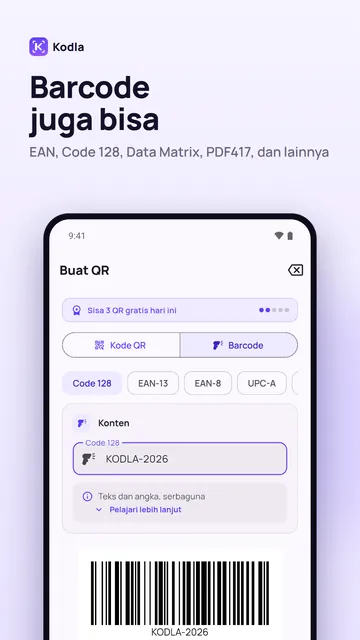
Sebelum mencetak
- Kodla menggambar barcode, tetapi tidak menerbitkan nomor. Untuk menjual di toko, Anda memerlukan nomor EAN yang terdaftar atas nama perusahaan Anda di GS1 Indonesia. Digit awal menunjukkan negara (899 = Indonesia).
- Untuk kebutuhan sendiri — gudang, inventaris, label internal — Code 128 dengan penomoran Anda sendiri sudah cukup.
- Code 128 di Kodla hanya menerima huruf Latin dasar (tanpa aksen), angka, dan simbol umum.
- Jangan meregangkan gambar ke satu arah, sisakan margin putih di kedua sisi, dan cetak hitam di atas putih. Pindai hasil cetak percobaan sebelum mencetak dalam jumlah banyak.
- Barcode gratis: disimpan sebagai PNG dan termasuk dalam batas gratis hingga 5 kode per hari.
Panduan lainnya
Buat kode QR gratis
Buat untuk tautan, teks, atau Wi-Fi di browser dan unduh sebagai PNG. Gratis, tanpa memasang apa pun.
Cara menaruh kode QR di foto
Taruh kode QR di foto Anda sendiri dalam sekitar satu menit: pilih foto, geser dan ubah ukuran kode, hapus kotak putih, lalu simpan dalam resolusi tinggi.
QR code Wi-Fi: tamu tersambung tanpa mengetik kata sandi
Buat kode QR yang menyambungkan ponsel ke Wi-Fi Anda tanpa mengetik kata sandi. Cetak untuk kafe, kantor, atau rumah. Aplikasi Android gratis.
Cara membuat QR code dengan logo Anda
Taruh logo Anda di tengah kode QR langsung dari ponsel: pilih template, tambahkan logo, warna, dan bingkai. Kodla memastikan kode tetap bisa dipindai.
Kartu nama QR: kontak Anda tersimpan dengan sekali pindai
Buat kode QR yang menyimpan nama, telepon, email, dan perusahaan Anda langsung ke kontak. Untuk kartu nama, ID card, atau tanda tangan email. Gratis di Android.
QR code untuk Instagram, WhatsApp, dan Telegram
Buat kode QR yang membuka profil Instagram, chat WhatsApp, atau channel Telegram Anda. Ketik nama pengguna, atur tampilan, lalu cetak. Aplikasi Android gratis.