 Kodla
KodlaKodla › Anleitungen
Barcode erstellen: EAN-13, Code 128 und mehr
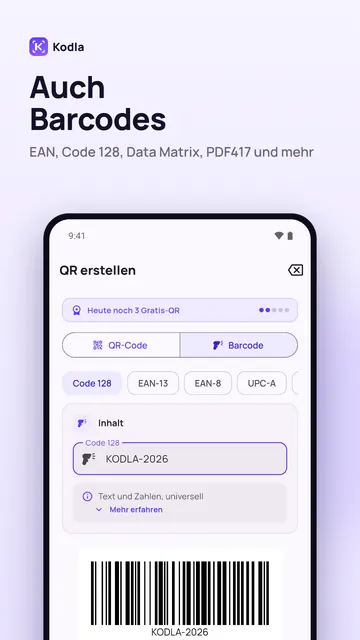
Kodla erstellt neben QR-Codes auch Barcodes: für Produkte, Preisschilder, Lageretiketten und Inventur. Es gibt 10 Typen: Code 128, EAN-13, EAN-8, UPC-A, Data Matrix, PDF417, Aztec, Code 39, Code 93 und ITF.
Schritt für Schritt
- Wechsle im Tab „Erstellen“ von „QR-Code“ zu „Barcode“.
- Wähle den Typ in der Leiste. EAN-13 ist für Produkte im Handel, Code 128 für Etiketten, Artikelnummern und alles mit Buchstaben. „Mehr erfahren“ erklärt jeden Typ.
- Gib die Daten im Bereich „Inhalt“ ein. Für EAN-13 reichen 12 Ziffern: Die 13. Ziffer (Prüfziffer) ergänzt Kodla selbst. Gibst du alle 13 ein, muss die letzte stimmen.
- Erscheint „Ungültige Daten für diesen Barcode-Typ“, passen Länge oder Zeichen nicht: zum Beispiel Buchstaben in EAN-13 oder eine ungerade Anzahl Ziffern bei ITF.
- Prüfe die Vorschau und tippe auf „Speichern“, um ein PNG in der Galerie abzulegen, oder auf „Teilen“, um es zu verschicken.
Vor dem Drucken
- Kodla zeichnet den Barcode, vergibt aber keine Nummern. Für den Verkauf im Handel brauchst du eine EAN, die bei GS1 in deinem Land auf deine Firma registriert ist. Die ersten Ziffern zeigen das Land an (400–440 = Deutschland).
- Für den Eigenbedarf – Lager, Inventur, interne Etiketten – reicht Code 128 mit deiner eigenen Nummerierung.
- Code 128 in Kodla akzeptiert nur einfache lateinische Buchstaben, Ziffern und gängige Zeichen. Umlaute und ß funktionieren nicht – schreib stattdessen ae, oe, ue und ss.
- Strecke das Bild nicht in nur eine Richtung, lass die weißen Ränder an den Seiten frei und drucke schwarz auf weiß. Scanne einen Probedruck, bevor du eine Auflage druckst.
- Barcodes sind kostenlos: Gespeichert wird als PNG, und jeder Barcode zählt zum Limit der kostenlosen Version von bis zu 5 Codes pro Tag.
Weitere Anleitung
Kostenloser QR-Code-Generator
Erstelle ihn für Link, Text oder WLAN im Browser und lade ihn als PNG herunter. Kostenlos, ohne Installation.
QR-Code auf ein Foto einfügen: So geht's
Setze in etwa einer Minute einen QR-Code auf dein eigenes Bild: Foto wählen, Code verschieben und skalieren, weißes Feld entfernen, hochauflösend speichern.
WLAN-QR-Code erstellen: Gäste verbinden sich ohne Passwort
Erstelle einen QR-Code, mit dem sich Handys ohne Passworteingabe mit deinem WLAN verbinden. Zum Ausdrucken für Café, Büro oder Zuhause. Kostenlose Android-App.
QR-Code mit eigenem Logo erstellen
Setze dein Logo direkt am Handy in die Mitte eines QR-Codes: Vorlage wählen, Logo, Farben und Rahmen hinzufügen. Kodla prüft, ob der Code noch scanbar ist.
QR-Code Visitenkarte: dein Kontakt mit einem Scan gespeichert
Erstelle einen QR-Code, der Name, Telefon, E-Mail und Firma direkt in den Kontakten speichert. Für Visitenkarte, Badge oder E-Mail-Signatur. Gratis für Android.
QR-Code für Instagram, WhatsApp und Telegram
Ein QR-Code, der dein Instagram-Profil, deinen WhatsApp-Chat oder Telegram-Kanal öffnet: Nutzernamen eingeben, Code gestalten, drucken. Kostenlose Android-App.