 Kodla
KodlaKodla › Anleitungen
WLAN-QR-Code erstellen: Gäste verbinden sich ohne Passwort
Gäste richten die Handykamera auf den Code und sind im Netzwerk, ohne ein langes Passwort buchstabieren zu müssen. Die iPhone-Kamera und die meisten aktuellen Android-Handys lesen WLAN-Codes ohne zusätzliche App.
Schritt für Schritt
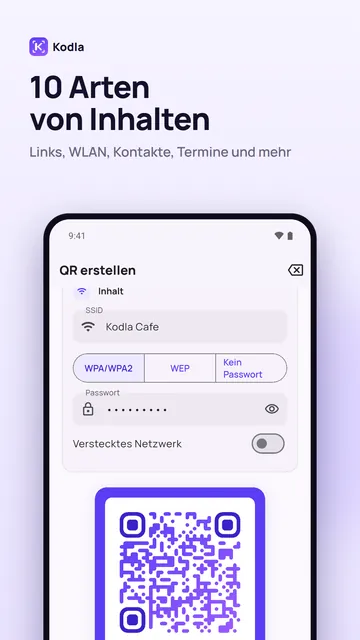
- Wähle im Tab „Erstellen“ den Typ „Wi-Fi“.
- Gib den Netzwerknamen genau so ein, wie er in der WLAN-Liste steht (Groß- und Kleinschreibung zählt), dazu das Passwort.
- Wähle die Verschlüsselung: WPA/WPA2 für die meisten Router oder „Kein Passwort“ für ein offenes Netzwerk. Schalte „Verstecktes Netzwerk“ nur ein, wenn dein Netzwerk nicht in der Liste erscheint.
- Gestalte den Code mit Farben, einer Vorlage oder einem Rahmen mit Text wie „Scanne fürs WLAN“.
- Tippe auf „Speichern“. Kodla prüft den Code vor dem Speichern mit einem Testscan.
- Drucke ihn aus und platziere ihn am Eingang, auf den Tischen oder neben dem Router.
Vor dem Drucken
- Scanne den Code einmal mit deinem eigenen Handy und prüfe, ob die Verbindung klappt.
- Wenn du das WLAN-Passwort änderst, erstelle einen neuen Code. Der alte funktioniert dann nicht mehr.
- Wer den Code sieht, kann sich mit dem Netzwerk verbinden. Im Café ist genau das gewollt; zu Hause platziere ihn so, dass nur deine Gäste ihn sehen.
- Kodla scannt auch WLAN-Codes: Öffne das Ergebnis und tippe auf „Verbinden“.
Weitere Anleitung
Kostenloser QR-Code-Generator
Erstelle ihn für Link, Text oder WLAN im Browser und lade ihn als PNG herunter. Kostenlos, ohne Installation.
QR-Code auf ein Foto einfügen: So geht's
Setze in etwa einer Minute einen QR-Code auf dein eigenes Bild: Foto wählen, Code verschieben und skalieren, weißes Feld entfernen, hochauflösend speichern.
QR-Code mit eigenem Logo erstellen
Setze dein Logo direkt am Handy in die Mitte eines QR-Codes: Vorlage wählen, Logo, Farben und Rahmen hinzufügen. Kodla prüft, ob der Code noch scanbar ist.
QR-Code Visitenkarte: dein Kontakt mit einem Scan gespeichert
Erstelle einen QR-Code, der Name, Telefon, E-Mail und Firma direkt in den Kontakten speichert. Für Visitenkarte, Badge oder E-Mail-Signatur. Gratis für Android.
QR-Code für Instagram, WhatsApp und Telegram
Ein QR-Code, der dein Instagram-Profil, deinen WhatsApp-Chat oder Telegram-Kanal öffnet: Nutzernamen eingeben, Code gestalten, drucken. Kostenlose Android-App.
Barcode erstellen: EAN-13, Code 128 und mehr
Erstelle EAN-13, Code 128, UPC-A, Data Matrix und weitere Barcodes auf Android: Daten eingeben, Vorschau prüfen, PNG für Etiketten und Preisschilder speichern.