 Kodla
KodlaKodla › Anleitungen
QR-Code auf ein Foto einfügen: So geht's
Ein QR-Code direkt auf dem Produktfoto, dem Bild vom Café-Tisch oder dem Plakat wirkt besser als ein separates weißes Quadrat. Mit Kodla geht das am Handy in etwa einer Minute.
Schritt für Schritt
- Öffne in Kodla den Tab „Erstellen“ und wähle, was der Code öffnen soll: „Link“, „Wi-Fi“, Kontakt, Text und mehr.
- Wähle unter „Vorlagen“ einen Stil oder stelle im Bereich „Design“ Muster, Ecken und Farben selbst ein.
- Tippe im Bereich „Export“ auf „Foto hinzufügen“ und wähle ein Bild aus deiner Galerie.
- Zieh den QR-Code an die gewünschte Stelle und ändere seine Größe mit zwei Fingern.
- Wähle unter „QR-Hintergrund“ die Option „Transparent“, um das weiße Feld zu entfernen, oder behalte „Weiß“ für den zuverlässigsten Scan.
- Wähle JPEG oder PNG und tippe auf „Speichern“. Kodla prüft den Code vor dem Speichern mit einem Testscan.
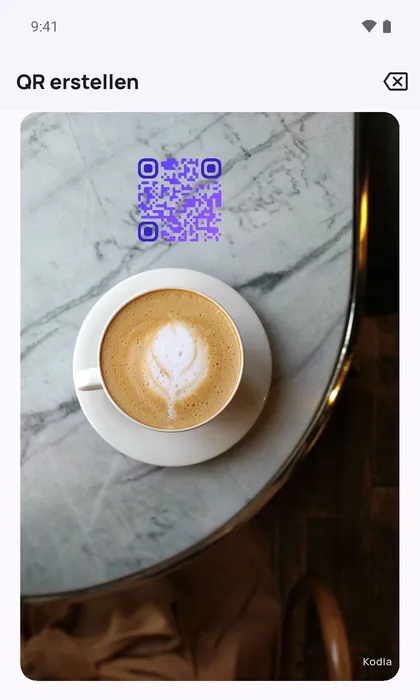
Damit sich der Code gut scannen lässt
- Setze den Code auf eine ruhige, helle Stelle im Foto: einen einfarbigen Tisch, eine Wand oder den Himmel. Dunkle oder unruhige Stellen erschweren das Scannen.
- Mach ihn groß genug. Auf einem gedruckten Plakat oder einer Speisekarte sind etwa 2 × 2 cm ein sinnvolles Minimum.
- Ein transparenter Hintergrund wirkt sauberer, braucht aber Kontrast. Warnt Kodla, dass sich der Code eventuell nicht scannen lässt, wechsle zu „Weiß“.
- Die kostenlose Version fügt dem Foto ein kleines Kodla-Wasserzeichen hinzu. Mit Kodla Pro fällt es weg.
Weitere Anleitung
Kostenloser QR-Code-Generator
Erstelle ihn für Link, Text oder WLAN im Browser und lade ihn als PNG herunter. Kostenlos, ohne Installation.
WLAN-QR-Code erstellen: Gäste verbinden sich ohne Passwort
Erstelle einen QR-Code, mit dem sich Handys ohne Passworteingabe mit deinem WLAN verbinden. Zum Ausdrucken für Café, Büro oder Zuhause. Kostenlose Android-App.
QR-Code mit eigenem Logo erstellen
Setze dein Logo direkt am Handy in die Mitte eines QR-Codes: Vorlage wählen, Logo, Farben und Rahmen hinzufügen. Kodla prüft, ob der Code noch scanbar ist.
QR-Code Visitenkarte: dein Kontakt mit einem Scan gespeichert
Erstelle einen QR-Code, der Name, Telefon, E-Mail und Firma direkt in den Kontakten speichert. Für Visitenkarte, Badge oder E-Mail-Signatur. Gratis für Android.
QR-Code für Instagram, WhatsApp und Telegram
Ein QR-Code, der dein Instagram-Profil, deinen WhatsApp-Chat oder Telegram-Kanal öffnet: Nutzernamen eingeben, Code gestalten, drucken. Kostenlose Android-App.
Barcode erstellen: EAN-13, Code 128 und mehr
Erstelle EAN-13, Code 128, UPC-A, Data Matrix und weitere Barcodes auf Android: Daten eingeben, Vorschau prüfen, PNG für Etiketten und Preisschilder speichern.