 Kodla
KodlaKodla › Anleitungen
QR-Code für Instagram, WhatsApp und Telegram
Ein Code an der Kasse, im Schaufenster oder auf der Visitenkarte macht aus Passanten mit einem Scan Follower. Kodla baut aus deinem Nutzernamen den richtigen Link – du musst nicht nachschlagen, wie jedes Netzwerk ihn aufbaut.
Schritt für Schritt
- Scrolle im Tab „Erstellen“ die Typenleiste bis zum Ende und wähle „Social Media“.
- Wähle das Netzwerk: Instagram, Telegram, WhatsApp, YouTube, TikTok, Facebook oder Google Play.
- Gib im Feld „Nutzername oder Link“ deinen Nutzernamen ein (mit oder ohne @) oder füge über „Einfügen“ einen vollständigen Link ein. Für WhatsApp gibst du die Telefonnummer mit Ländervorwahl ein.
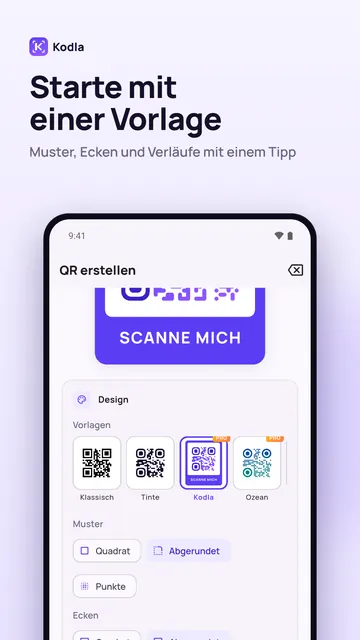
- Gestalte den Code im Bereich „Design“: Farben, eine Vorlage, der Rahmen „Karte“ mit „SCANNE MICH“ oder dein Logo (Pro).
- Tippe auf „Speichern“ oder „Teilen“. Kodla prüft den Code vor dem Speichern mit einem Testscan.
- Drucke ihn für die Kasse, die Verpackung oder einen Flyer aus oder poste das Bild in deiner Story.
Tipps
- Prüfe die Schreibweise des Nutzernamens: Ein falscher Buchstabe, und der Code führt zum Profil von jemand anderem. Scanne den fertigen Code mit deinem eigenen Handy.
- Für eine Telegram-Gruppe oder einen privaten Kanal fügst du statt des Nutzernamens den Einladungslink (t.me/…) ein.
- WhatsApp öffnet einen Chat mit deiner Nummer. Nimm also die Nummer, mit der du WhatsApp nutzt – am besten eine geschäftliche.
- Wenn du den Account umbenennst, funktioniert der alte Code nicht mehr. Erstelle dann einen neuen.
Weitere Anleitung
Kostenloser QR-Code-Generator
Erstelle ihn für Link, Text oder WLAN im Browser und lade ihn als PNG herunter. Kostenlos, ohne Installation.
QR-Code auf ein Foto einfügen: So geht's
Setze in etwa einer Minute einen QR-Code auf dein eigenes Bild: Foto wählen, Code verschieben und skalieren, weißes Feld entfernen, hochauflösend speichern.
WLAN-QR-Code erstellen: Gäste verbinden sich ohne Passwort
Erstelle einen QR-Code, mit dem sich Handys ohne Passworteingabe mit deinem WLAN verbinden. Zum Ausdrucken für Café, Büro oder Zuhause. Kostenlose Android-App.
QR-Code mit eigenem Logo erstellen
Setze dein Logo direkt am Handy in die Mitte eines QR-Codes: Vorlage wählen, Logo, Farben und Rahmen hinzufügen. Kodla prüft, ob der Code noch scanbar ist.
QR-Code Visitenkarte: dein Kontakt mit einem Scan gespeichert
Erstelle einen QR-Code, der Name, Telefon, E-Mail und Firma direkt in den Kontakten speichert. Für Visitenkarte, Badge oder E-Mail-Signatur. Gratis für Android.
Barcode erstellen: EAN-13, Code 128 und mehr
Erstelle EAN-13, Code 128, UPC-A, Data Matrix und weitere Barcodes auf Android: Daten eingeben, Vorschau prüfen, PNG für Etiketten und Preisschilder speichern.